容易使用的螢幕擷圖軟體。
- Screenshot Captor
- 軟體版本 : 2.43.01 Beta
- 軟體分類 : 110桌面螢幕 (螢幕擷取錄影)
- 語言介面 : 英文
- 作業系統 : Windows(10以下)
- 軟體性質 : 免費軟體
- 使用限制 : 非商業使用
- 檔案大小 : 8.61 MB
- 官方網站 : DonationCoder.com
- 點閱次數 : 14,541下載次數 : 1,907
- 更新時間 : 2008/10/9 上午 11:08:12
軟體簡介
「Print Scrn」這個位於鍵盤「F12」右邊的鍵,你是否有想過它到底有何用處。當你按下它,根本就不會有任何的動作,也不會發生什麼事,讓人不禁懷疑它的真正用途為何?
其實「Print Scrn」這個在Windows裡,是可以用來擷取我們螢幕畫面,當我們使用「Print Scrn」是還需要搭配小畫家等繪圖軟體才可以看它到的實際效用。但要擷取多張圖片時,這一切就變得很不方便,Screenshot Captor就如同它的名字一樣,專門擷取你螢幕的畫面,它免去了「Print Scrn」再搭配小畫定等繪圖軟體在擷取多張圖片的不方便,而且只要保有著舊有習慣,也就是按下「Print Scrn」,程式就會自動幫你做擷取並存成PNG圖片檔。大大的增加了擷取多張圖片的便利性。
說明介紹
「Print Scrn」這個鍵,對於一些接觸電腦有段時間,或是有在網路上寫電腦教學文章的人,一定不陌生,因為它是免費又是鍵盤內建的螢幕擷取鍵。但使用起「Print Scrn」鍵可不見得方便,因為還要再搭配其他的繪圖軟體,例如:小畫家。若只是擷取一兩張圖片,倒還是個不錯的選擇,但若是需要擷取大量的圖片時,就變得非常的不方便了。 Screenshot Captor將會個不錯的選擇,因為它除了免費之外,在使用上更是延用了舊有的習慣,也就是按下「Print Scrn」這個鍵,你再也不需要開啟小畫家等繪圖軟體來收集你所擷取的螢幕畫面,因為當你開啟Screenshot Captor之後,它就自動將使用者按下「Print Scrn」所擷取的螢幕畫面收集起來,並且馬上的儲存成圖片檔案(內建四種圖片檔案格式)。 除了可以擷取全螢幕和工作中視窗外,你還可以自訂要擷取的範圍大小,讓你不用將全螢幕或工作中視窗的畫面擷取出來之後,再用繪圖軟體軟體把重要的或是要顯示出來的部份裁切出來,這不但是把圖片檔案的大小縮到最小,更省去了裁切的動作。
版本說明
x64/x86_64 : 64 位元x32/x86/i386 : 32 位元amd64 : Intel/AMD 64 位元arm64/aarch64 : arm 64 位元安裝版 : 軟體需經過安裝程序才可執行免安裝版/可攜式版 : 軟體不需安裝即可執行
圖片參考

網編推薦.
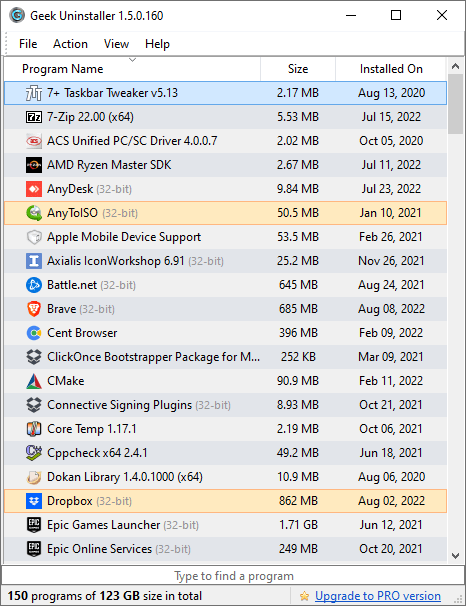
多語 Geek Uninstaller Free 1.5.3.170
簡單、快速、易用的軟體反安裝軟體,可以讓我們徹底地移除軟體。
最新焦點

多語 CrystalDiskInfo 9.9.1 安裝版 Standard Edition
透過硬碟本身 S.M.A.R.T. 檢測我們的硬碟是否有異常。
網編推薦.
多語 Geek Uninstaller Free 1.5.3.170
簡單、快速、易用的軟體反安裝軟體,可以讓我們徹底地移除軟體。